
Con las inspecciones registras digitalmente el estado de tus inmuebles, por ejemplo al inicio o al final del alquiler. El inspector no necesita una app: trabaja a través de una página segura en cualquier dispositivo.
En este artículo
¿Para qué usas las inspecciones?
Las inspecciones son genéricas. El tipo de inspección lo decides tú con la plantilla y el nombre. Ejemplos:
- Inicio del alquiler (entrega)
- Fin del alquiler
- Inspección intermedia
- Inspección de limpieza, por ejemplo de un centro comercial
- Inspección de una instalación
Preparar una plantilla
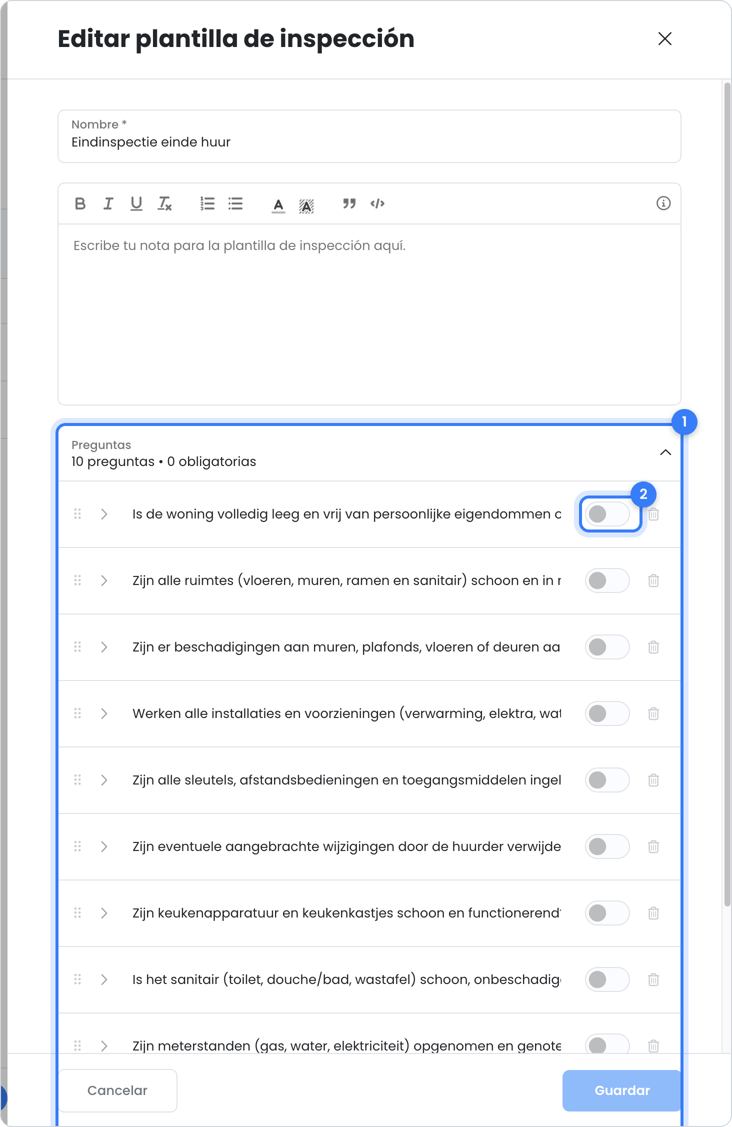
Una plantilla es una lista fija de preguntas. La preparas una vez y después la usas en cada inspección de ese tipo.
- Ve a Configuraciones > Módulos > Mantenimiento > Inspecciones.
- Crea una plantilla y añade las preguntas.
- Indica por cada pregunta si es obligatoria.
- Si quieres, añade una nota a cada pregunta. Esa aclaración solo la ve el inspector durante la inspección, no en el informe final. Por ejemplo: “Haz fotos claras de las lecturas de los contadores y no olvides el contador intermedio.”
Planificar una inspección
Paso 1 – Nueva inspección
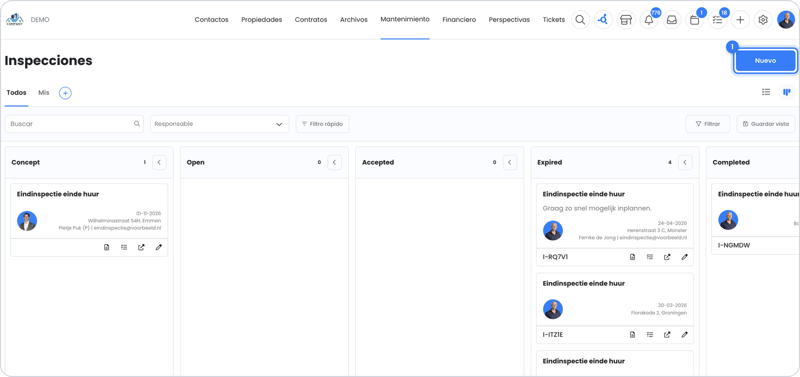
Ve a Mantenimiento > Inspecciones y haz clic en Nuevo.
Paso 2 – Elige una plantilla
Se cargan las preguntas de la plantilla. Para esta inspección puedes modificar, eliminar o añadir preguntas; la plantilla en sí no cambia.
Paso 3 – Completa los datos
| Campo | ¿Qué introduces? |
|---|---|
| Contrato de alquiler o unidad | A qué pertenece la inspección. Después, la inspección es visible en ese contrato de alquiler o esa unidad. |
| Inspector | Cualquier persona de tu entorno: tú mismo, un miembro del equipo o alguien externo. |
| Título | Un nombre reconocible, por ejemplo “Inspección final”. |
| Descripción | Opcional. Este texto aparece en el correo electrónico al inspector. |
| Ejecutar en | Fecha y hora de la inspección. |
Paso 4 – Envía la inspección
Una nueva inspección está primero en Borrador. Tras enviarla, el estado pasa a Abierto y el inspector recibe un correo electrónico. Si acepta, el estado pasa a Aceptado; si la rechaza, a Rechazado. Cuando la inspección se ha realizado y finalizado, el estado pasa a Completado.
Realizar la inspección
El inspector abre la página pública de la inspección mediante el botón del correo electrónico. Funciona en cualquier dispositivo, sin app y sin contraseña; el enlace es único y no se puede adivinar.
- Inicia la inspección y responde a las preguntas.
- Añade fotos a cada pregunta.
- Finaliza la inspección.
- Haz que firmen los presentes, como el inquilino.
- Envía el informe directamente en copia (cc) a los presentes.
La inspección se guarda al instante en OWNER y es visible en el contrato de alquiler o la unidad. El informe también está disponible en PDF, en el idioma configurado para el destinatario (más sobre el idioma).
Preguntas frecuentes
¿Necesita el inspector una cuenta o una app?
No. El inspector trabaja mediante el enlace del correo electrónico, en un teléfono, una tableta o un ordenador.
¿Puedo registrar una inspección que ya he hecho fuera de OWNER?
¿Ya tienes un informe de inspección, por ejemplo en papel? Guárdalo entonces en el contrato de alquiler o la unidad a la que pertenece, para encontrarlo más adelante. Ponte en contacto con soporte si quieres saber cuál es la mejor forma de registrar una inspección así como inspección en OWNER.
¿Necesitas ayuda?
Ponte en contacto con soporte:
- Chat: a través del centro de ayuda (botón de chat abajo a la derecha)
- Correo electrónico: support@owner.app
- Llamada o WhatsApp: +31 591 799 602