
Met opdrachten geef je een dienstverlener (servicepartij) de opdracht om werk aan je vastgoed uit te voeren, bijvoorbeeld een reparatie of onderhoud. Je stuurt een opdrachtbon en volgt in OWNER de voortgang tot het werk is afgemeld.
Hoe werkt een opdracht?
Een opdrachtbon gaat per e-mail naar de dienstverlener. Die heeft geen account in OWNER nodig. Elke opdrachtbon heeft een eigen openbare pagina met een unieke link die niet te raden is. De dienstverlener opent die pagina via de knop in de e-mail of via de QR-code op de opdrachtbon.
Op de opdrachtbon leg je vast wat er moet gebeuren, wie de opdracht uitvoert, wie de opdrachtgever is en eventueel wie de melder is. Daarnaast geef je twee datums op:
- Reactiedatum: uiterlijk wanneer de dienstverlener moet laten weten of hij de opdracht aanneemt.
- Uitvoerdatum: uiterlijk wanneer het werk klaar moet zijn.
| Wat doet de dienstverlener? | Wat zie je in OWNER? |
|---|---|
| Accepteert of weigert de opdracht | De opdrachtbon verspringt automatisch naar Geaccepteerd of Afgewezen. |
| Meldt de opdracht af als het werk klaar is | De opdrachtbon verspringt naar Gereed. Je ontvangt daarna een reviewvraag (zie hieronder). |
Je ziet al je opdrachtbonnen onder Onderhoud > Opdrachten in een kanban-weergave. De opdrachtbonnen schuiven automatisch door naar de juiste kolom op basis van de reactie van de dienstverlener.
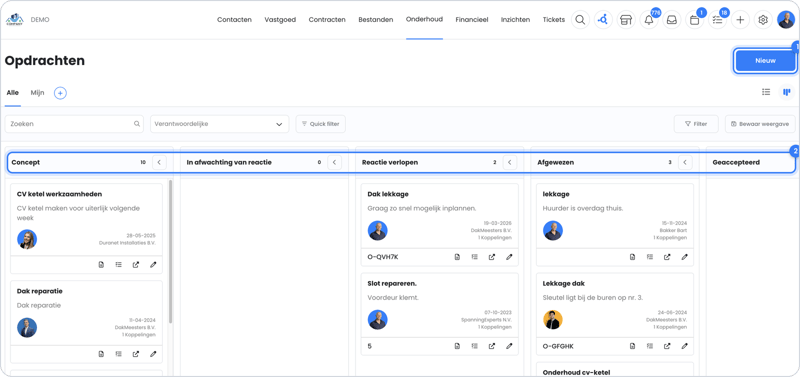
Een opdracht aanmaken
Stap 1 – Ga naar Opdrachten
- Ga in het menu naar Onderhoud > Opdrachten.
- Klik op Nieuw.
Stap 2 – Vul de opdracht in
- Beschrijf wat er moet gebeuren.
- Kies de dienstverlener die de opdracht uitvoert. Staat die er nog niet in? Voeg het bedrijf toe, het liefst met de domeinnaam (zie Bedrijven).
- Vul de reactiedatum en de uitvoerdatum in.
- Koppel de opdracht aan de eenheid (of het onderdeel) waar het werk over gaat.
Stap 3 – Voeg eventueel bijlagen toe en verstuur
Wil je foto’s of documenten meesturen, zoals een foto van de lekkage? Lees Kan ik bijlagen toevoegen aan een opdrachtbon?. Verstuur daarna de opdrachtbon.
Tip: Komt een melding binnen als ticket? Maak dan vanuit het ticket direct een opdrachtbon aan. Lees Servicemeldingen afhandelen.
Review na afloop
Na het afmelden van een opdrachtbon krijgt de verantwoordelijke een e-mail vanuit de OWNER Community (community.owner.app) met de vraag wat je van de opdracht vond. Zo help je andere eigenaren en beheerders een goede dienstverlener te vinden.
- Reageer je niet, dan telt de opdracht als een review van 5 sterren. Wil je geen review of een lagere score geven, geef dat dan bewust aan in de e-mail.
- Ben je heel tevreden? Geef dan een endorsement: een blauw hartje als aanbeveling.
Goed om te weten
- De opdrachtbon wordt verstuurd in de taal die bij de dienstverlener is ingesteld. Lees In welke taal ontvangt iemand stukken?.
- Je kunt automatische herinneringen laten versturen als de dienstverlener niet op tijd reageert. Lees Hoe stel ik een herinnering voor een opdrachtbon in?.
- Van een opdrachtbon kun je een PDF maken.
- Foto’s uploaden door de dienstverlener op de openbare pagina kan nog niet.
Kom je er niet uit?
Neem contact op met support:
- Chat: via het helpcentrum (chatknop rechtsonder)
- E-mail: support@owner.app
- Bellen of WhatsApp: +31 591 799 602