
Met tweestapsverificatie beveilig je je OWNER-account extra. Naast je wachtwoord vul je dan een code in uit een authenticator-app op je telefoon.
Tweestapsverificatie inschakelen
- Installeer een authenticator-app op je telefoon, bijvoorbeeld Google Authenticator.
- Klik in OWNER rechtsboven op je profielfoto en kies Account.
- Open Inloggen en beveiliging.
- Kies onderaan de pagina voor het inschakelen van tweestapsverificatie, vul je wachtwoord in en bevestig.
- Er verschijnt een QR-code. Open je authenticator-app, tik op + en scan de QR-code (of voer de sleutel handmatig in).
- Vul de code uit de app in om af te ronden.
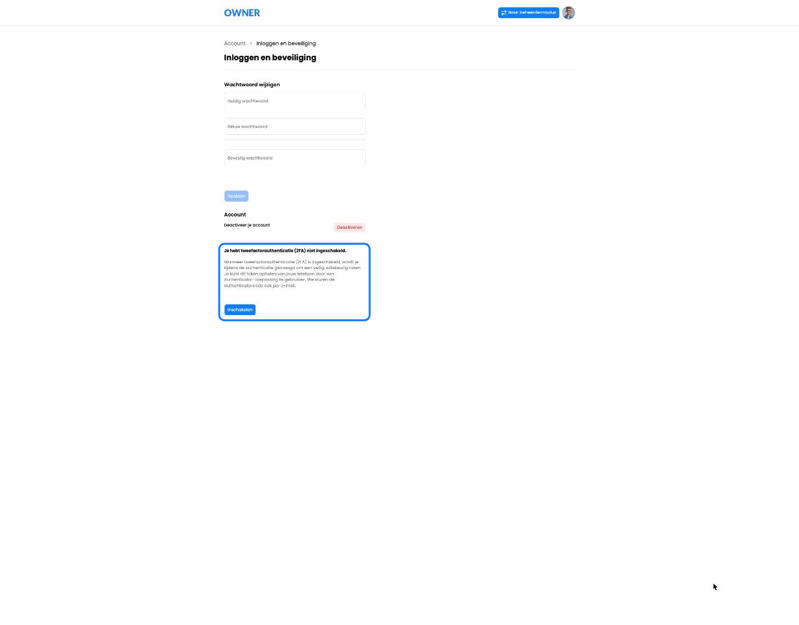
Vanaf nu vraagt OWNER bij het inloggen ook om een code uit de app.
Je wachtwoord wijzigen? Lees Hoe kan ik mijn wachtwoord wijzigen?.
Kom je er niet uit?
Neem contact op met support:
- Chat: via het helpcentrum (chatknop rechtsonder)
- E-mail: support@owner.app
- Bellen of WhatsApp: +31 591 799 602