---
title: Wie aktiviere ich die Zwei-Faktor-Authentifizierung?
description: Aktiviere die Zwei-Faktor-Authentifizierung für dein OWNER-Konto über dein Profilbild > Konto > Anmeldung und Sicherheit.
---
[Zu Content springen](https://knowledge.owner.app/de/zwei-faktor-authentifizierung#main-content)
- [Deutsch](https://knowledge.owner.app/de/zwei-faktor-authentifizierung)
- [English (Englisch)](https://knowledge.owner.app/en/two-factor-authentication)
- [Español (Spanisch)](https://knowledge.owner.app/es/autenticacion-dos-factores)
- [Français (Französisch)](https://knowledge.owner.app/fr/authentification-deux-facteurs)
- [Nederlands (Niederländisch)](https://knowledge.owner.app/nl/hoe-schakel-ik-2-staps-verificatie-in)
Deutsch
Untermenü für Übersetzungen anzeigen
[](https://knowledge.owner.app/nl?hsLang=de)
Hauptnavigation öffnen
Hauptnavigation schließen
- - [Deutsch](https://knowledge.owner.app/de/zwei-faktor-authentifizierung)
- [English (Englisch)](https://knowledge.owner.app/en/two-factor-authentication)
- [Español (Spanisch)](https://knowledge.owner.app/es/autenticacion-dos-factores)
- [Français (Französisch)](https://knowledge.owner.app/fr/authentification-deux-facteurs)
- [Nederlands (Niederländisch)](https://knowledge.owner.app/nl/hoe-schakel-ik-2-staps-verificatie-in)
Deutsch
Untermenü für Übersetzungen anzeigen
- [Terug naar omgeving](https://my.owner.app/)
[Terug naar omgeving](https://my.owner.app/)
Kennisbank voor eigenaren & beheerders
- Es gibt keine Vorschläge, da das Suchfeld leer ist.
1. [Kennisbank voor eigenaren](https://knowledge.owner.app/de?hsLang=de)
2. [Häufige Fragen](https://knowledge.owner.app/de/h%C3%A4ufige-fragen?hsLang=de)
20\. Oktober 2026
# Wie aktiviere ich die Zwei-Faktor-Authentifizierung?
## Sichere dein Konto mit einem Code aus einer Authenticator-App.
Mit der Zwei-Faktor-Authentifizierung sicherst du dein OWNER-Konto zusätzlich ab. Neben deinem Passwort gibst du dann einen Code aus einer Authenticator-App auf deinem Smartphone ein.
## Zwei-Faktor-Authentifizierung aktivieren
1. Installiere eine Authenticator-App auf deinem Smartphone, zum Beispiel Google Authenticator.
2. Klicke in OWNER oben rechts auf dein Profilbild und wähle **Konto**.
3. Öffne **Anmeldung und Sicherheit**.
4. Wähle unten auf der Seite die Aktivierung der Zwei-Faktor-Authentifizierung, gib dein Passwort ein und bestätige.
5. Es erscheint ein QR-Code. Öffne deine Authenticator-App, tippe auf **+** und scanne den QR-Code (oder gib den Schlüssel manuell ein).
6. Gib den Code aus der App ein, um den Vorgang abzuschließen.
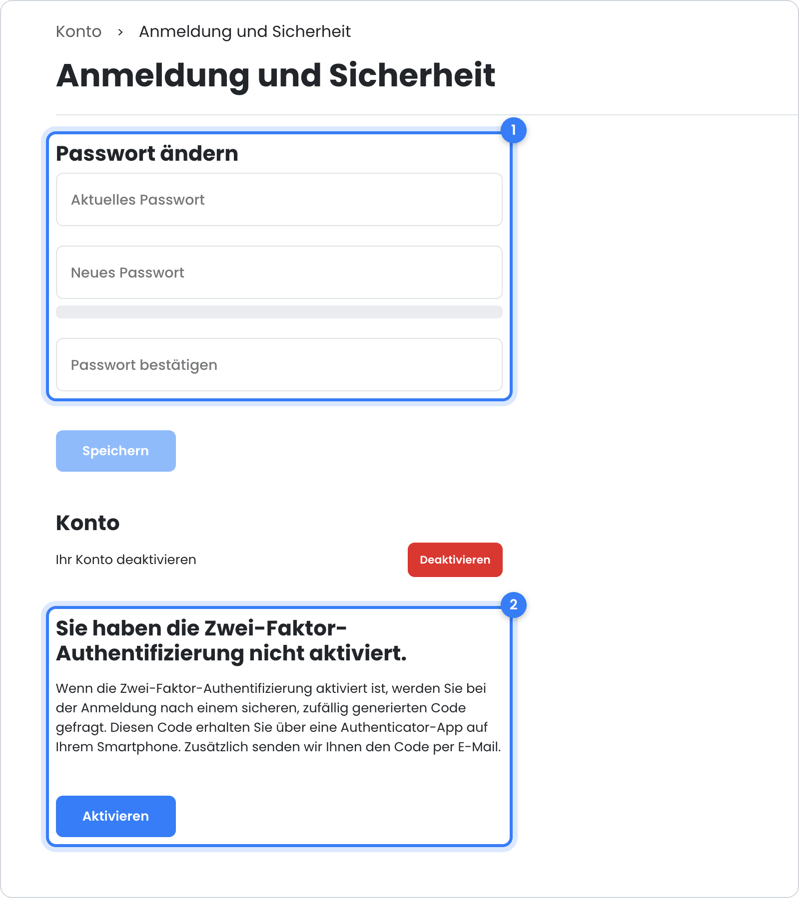
Die Zwei-Faktor-Authentifizierung aktivierst du unter Konto \> Anmeldung und Sicherheit
Ab jetzt fragt OWNER bei der Anmeldung auch nach einem Code aus der App.
Dein Passwort ändern? Lies [Wie kann ich mein Passwort ändern?](https://knowledge.owner.app/de/passwort-aendern?hsLang=de).
## Brauchst du Hilfe?
Kontaktiere den Support:
- **Chat:** über das [Hilfecenter](https://owner.app/help?hsLang=de) (Chat-Schaltfläche unten rechts)
- **E-Mail:** [support@owner.app](mailto:support@owner.app)
- **Anruf oder WhatsApp:** [+31 591 799 602](tel:+31591799602)
- [Arbeiten mit OWNER](https://knowledge.owner.app/de/arbeiten-mit-owner?hsLang=de)
- [Häufige Fragen](https://knowledge.owner.app/de/h%C3%A4ufige-fragen?hsLang=de)
- [Tipps](https://knowledge.owner.app/de/tipps?hsLang=de)
- [Integrationen](https://knowledge.owner.app/de/integrationen?hsLang=de)
[](https://knowledge.owner.app/nl?hsLang=de)
Raadhuisplein 82, 7811 AP Emmen, Nederland
[mailto:support@owner.app](mailto:support@owner.app)
Copyright © 2026, OWNER