
Avec un placement (annonce publique), vous publiez une unité sur la plateforme OWNER. Les chercheurs trouvent votre offre, peuvent répondre ou réserver directement, et vous gérez tout depuis my.owner.app.
Dans cet article
Qu'est-ce qu'un placement ?
Un placement est la présentation publique d'une unité sur la partie publique d'OWNER (owner.app), comparable à une annonce. Vous créez toujours un placement à partir d'une unité qui existe déjà dans OWNER, et vous le complétez avec un titre, une description, des photos, des équipements, un prix et une disponibilité.
Il existe deux types de placements :
| Long terme (location) | Court terme (réservations) | |
|---|---|---|
| De quoi s'agit-il ? | Location pour une durée indéterminée ou plus longue. Aboutit finalement à un contrat de location. | Une réservation ponctuelle avec une date de début et de fin fixe, comme pour une location de vacances. |
| Disponibilité | Vous indiquez à partir de quand l'unité est disponible. | Le calendrier de réservation affiche automatiquement les périodes libres. |
| Comment répond-on ? | Via le formulaire de contact du placement. | En réservant directement. |
| Factures de vente | Via le contrat de location : par mois, trimestre, semestre ou année. | Une facture de vente par réservation. |
| En savoir plus | Réponses à un placement | Réservations |
Attention : une unité ne peut avoir qu'un seul placement à la fois : soit long terme, soit court terme.
Où trouver vos placements ?
Vous ouvrez vos placements via l'icône maison en haut de my.owner.app. Vous y voyez tous vos placements réunis et vous y créez de nouveaux placements. Vous pouvez aussi ouvrir une unité et y ajouter un placement.
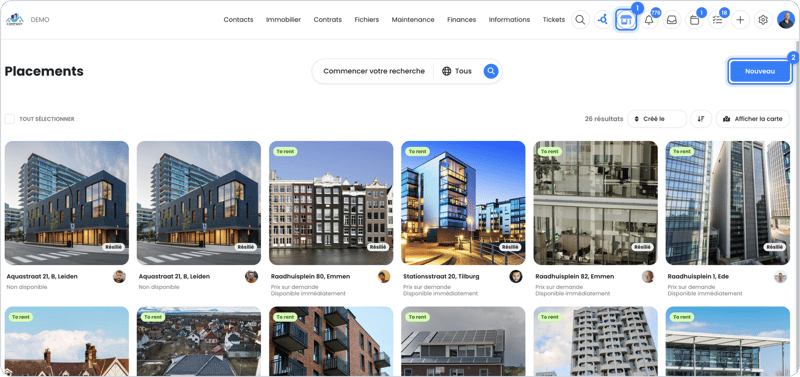
Comment cela fonctionne
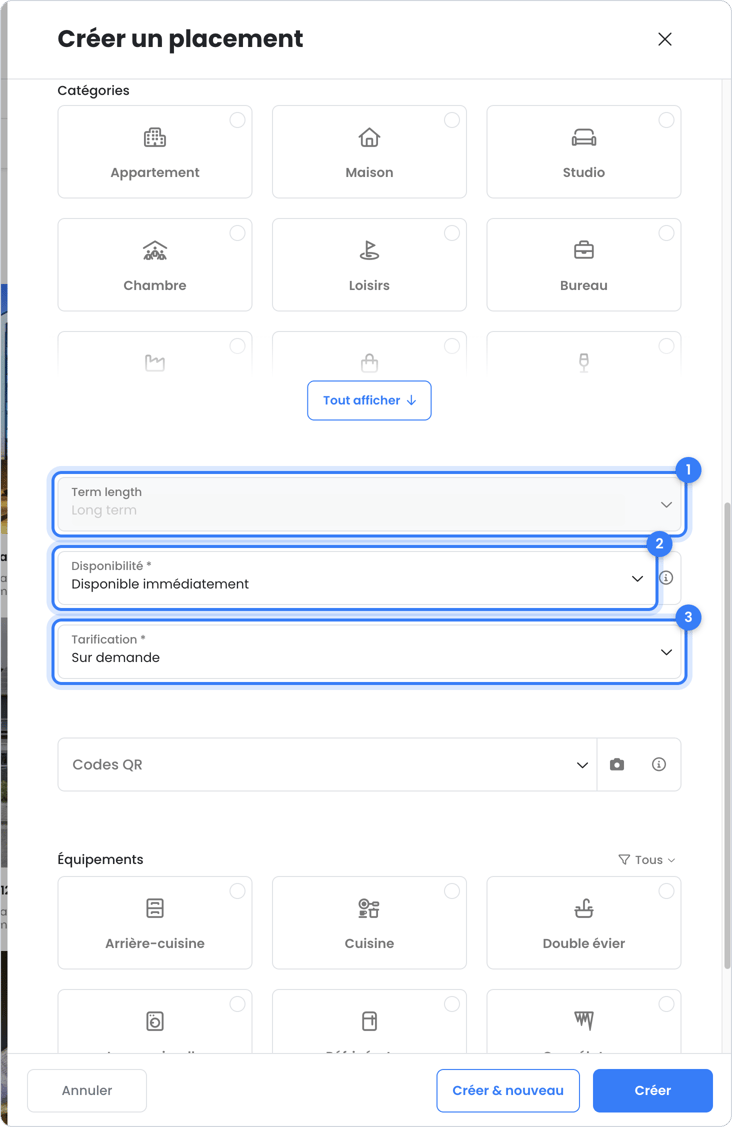
- Créez un placement et choisissez l'unité et le type (long ou court terme).
- Renseignez le titre, la description, les photos, les équipements, le prix et la disponibilité.
- Cliquez sur Créer. Le placement est alors visible sur owner.app, sur votre profil de location et via votre widget de site web.
- Traitez les réponses dans votre boîte de réception et vos tickets, ou consultez les réservations sous Contrats > Réservations.
Vous trouverez les étapes détaillées dans Comment placer une unité sur OWNER.
Comment votre offre est trouvée
- Recherches sauvegardées : les chercheurs ayant une recherche sauvegardée reçoivent automatiquement une notification lorsque votre placement correspond à leurs critères.
- Abonnés : les visiteurs peuvent suivre votre profil de location et sont informés des nouvelles offres.
- Biens non disponibles : vous pouvez aussi placer des unités actuellement louées. Les visiteurs demandent alors une notification pour le moment où le bien sera disponible.
- Profil de location et widget de site web : votre page publique avec son propre sous-domaine, et un widget pour afficher vos placements sur votre propre site web. Consultez Comment configurer un profil de location et un widget de site web ?
- Affiches et panneaux : avec un QR code sur votre bien. Consultez Comment mettre un placement en valeur.
Questions fréquentes
Puis-je proposer une unité à la fois pour le long et le court terme ?
Non. Une unité n'a qu'un seul placement à la fois. Pour changer, modifiez le placement ou créez-en un nouveau.
OWNER crée-t-il automatiquement un contrat de location lorsque quelqu'un répond ?
Non. Une réponse arrive sous forme de ticket. En cas d'accord, vous créez vous-même le contrat de location. Consultez Que se passe-t-il lorsque quelqu'un répond à mon placement ?
OWNER est-il le bailleur de mon unité ?
Non. OWNER est la plateforme. Vous (ou votre gestionnaire) restez le bailleur et convenez des modalités avec le locataire.
Besoin d'aide ?
Contactez le support :
- Chat : via le centre d'aide (bouton de chat en bas à droite)
- E-mail : support@owner.app
- Téléphone ou WhatsApp : +31 591 799 602