
Si vous connectez votre boîte de réception à OWNER, tous vos e-mails avec les locataires, les prestataires et vos autres contacts arrivent au même endroit. OWNER fait un ticket de chaque e-mail entrant, pour que votre équipe ne manque rien.
Dans cet article
Quelle boîte de réception pouvez-vous connecter ?
| Choix | Qu'est-ce que cela signifie ? |
|---|---|
| Votre propre Gmail | Votre propre adresse e-mail devient l'adresse de la boîte de réception. Les e-mails que vous recevez arrivent dans OWNER et vous envoyez depuis votre propre adresse. |
| Votre propre Outlook (Office 365) | Fonctionne comme Gmail, mais avec votre adresse Outlook. |
| Adresse OWNER | Une adresse qui se termine toujours par @in.owner.app. Pratique si vous ne souhaitez pas connecter votre propre boîte mail. |
Comment connecter votre boîte de réception
Étape 1 – Ouvrez les paramètres de communication
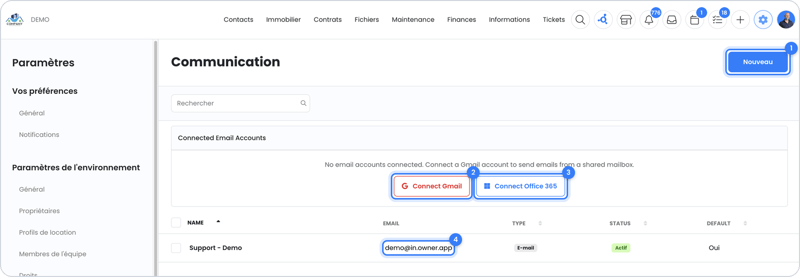
Allez dans Paramètres > Paramètres de l'environnement > Communication.
Étape 2 – Choisissez votre boîte de réception
Vous voulez connecter votre propre boîte mail ? Sous Connected Email Accounts (comptes e-mail connectés), cliquez sur Connect Gmail ou Connect Office 365, connectez-vous avec ce compte et donnez accès à OWNER. Vous voulez une adresse OWNER en @in.owner.app ? Cliquez alors sur Nouveau pour ajouter un canal.
Étape 3 – Définissez le nom d'expéditeur
Choisissez le nom que vos contacts voient comme expéditeur, par exemple le nom de votre entreprise. Enregistrez les paramètres.
Que se passe-t-il ensuite ?
- Vous ouvrez votre boîte de réception via l'icône de boîte de réception en haut.
- Chaque e-mail entrant devient un ticket. Pour savoir comment traiter les tickets, lisez Tickets.
- Tous les e-mails sont conservés et liés au contact, pour que vous et votre équipe retrouviez toutes les conversations précédentes.
- Si quelqu'un réagit à l'un de vos placements, cette réaction arrive aussi dans la boîte de réception.
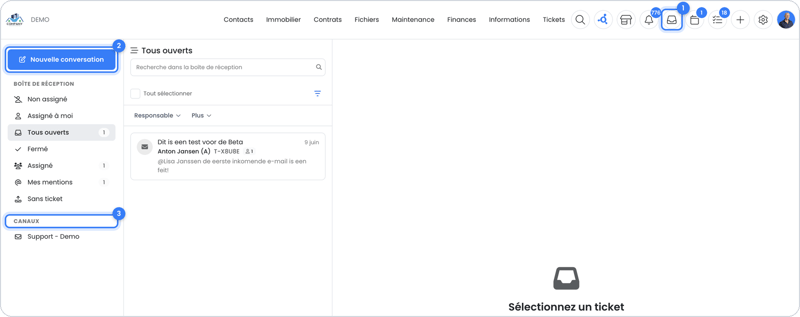
Pour l'instant, la boîte de réception fonctionne avec l'e-mail.
Besoin d'aide ?
Contactez le support :
- Chat : via le centre d'aide (bouton de chat en bas à droite)
- E-mail : support@owner.app
- Téléphone ou WhatsApp : +31 591 799 602