
Fast jeder Bereich in OWNER, z. B. Mietverträge, Ausgangsrechnungen und Einheiten, hat eine Liste. Mit denselben Schaltflächen suchst, filterst und sortierst du überall und führst Aktionen für mehrere Zeilen gleichzeitig aus.
In diesem Artikel
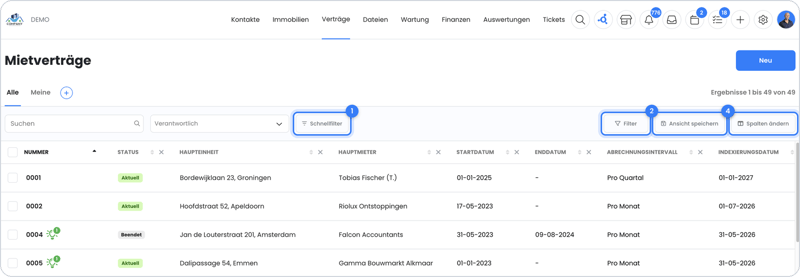
Die Symbolleiste über der Liste
| Schaltfläche | Was sie tut |
|---|---|
| Suchen | Suche nach Text, z. B. einer Adresse, einem Namen oder einer Nummer. |
| Schnellfilter | Filter neben dem Suchfeld, z. B. nach verantwortlicher Person. Über Schnellfilter wählst du, welche Schnellfilter du siehst. |
| Filter | Kombiniere Filter für jedes Feld, z. B. Status, Beginndatum oder Eigentümer. |
| Ansicht speichern | Speichere deine Filter, Sortierung und Spalten als eigene Ansicht. |
| Spalten ändern | Wähle, welche Spalten du siehst und in welcher Reihenfolge. |
| Ansichtssymbole | Wechsle bei manchen Listen zwischen Listen-, Kachel-, Karten- und Kanban-Ansicht. |
Klicke auf eine Spaltenüberschrift, um zu sortieren. Mit dem Kreuz neben der Spaltenüberschrift entfernst du eine Spalte schnell.
Eigene Ansichten (Tabs)
Über der Liste stehen Tabs, z. B. Alle und Mein (nur das, wofür du verantwortlich bist). Manche Listen haben feste Tabs, z. B. Geplant, Offen und Überfällig bei den Ausgangsrechnungen.
Schritt 1 – Liste einrichten
- Wähle deine Filter, Sortierung und Spalten.
Schritt 2 – Ansicht speichern
- Klicke auf + neben den Tabs, um eine neue Ansicht hinzuzufügen, oder klicke auf Ansicht speichern.
- Gib der Ansicht einen Namen. Sie steht jetzt als Tab über der Liste.
Tipp: Die Standardansichten Alle und Mein kannst du nicht überschreiben. Erstelle für deine eigene Einteilung immer eine neue Ansicht.
Aktionen für mehrere Zeilen gleichzeitig
Hake links in der Liste eine oder mehrere Zeilen an oder hake in der Kopfzeile alles an. Unten erscheint eine Leiste mit den Aktionen, die für diesen Bereich verfügbar sind. Bei Mietverträgen sind das zum Beispiel:
| Aktion | Was sie tut |
|---|---|
| Massenbearbeitung | Ändere ein Feld für alle ausgewählten Zeilen, z. B. die verantwortliche Person, den Typ oder die Rechnungsreferenz. Zur Kontrolle gibst du die Anzahl der Zeilen ein, die du änderst. |
| Abrechnung und Indexanpassung pausieren / fortsetzen | Stoppe Abrechnung und Indexanpassung oder schalte sie wieder ein. |
| Teilen / Privat machen | Gib den verknüpften Personen Zugriff auf den Mietvertrag oder entziehe ihn wieder. |
| Exportieren | Lade die ausgewählten Zeilen herunter. |
| Löschen | Lösche die ausgewählten Zeilen (nur wenn das erlaubt ist). |
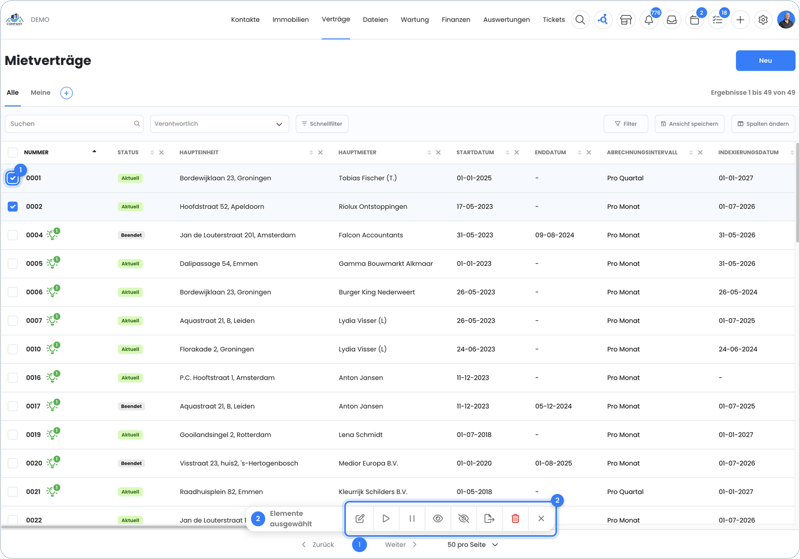
Achtung: Eine Massenaktion gilt sofort für alle ausgewählten Zeilen. Prüfe deine Auswahl, bevor du bestätigst.
Häufige Fragen
Kann ich eine Liste exportieren?
Ja. Wie das geht, liest du in Wie exportiere ich meine Mietliste oder eine andere Liste?
Wie lösche ich eine eigene Ansicht?
Öffne den Tab der Ansicht und wähle Löschen. Die Standardansichten kannst du nicht löschen.
Brauchst du Hilfe?
Kontaktiere den Support:
- Chat: über das Hilfecenter (Chat-Schaltfläche unten rechts)
- E-Mail: support@owner.app
- Anruf oder WhatsApp: +31 591 799 602