
Mit Aufträgen beauftragst du einen Dienstleister, Arbeiten an deiner Immobilie auszuführen, zum Beispiel eine Reparatur oder Wartung. Du sendest einen Auftragsschein und verfolgst in OWNER den Fortschritt, bis die Arbeit als erledigt gemeldet ist.
In diesem Artikel
Wie funktioniert ein Auftrag?
Ein Auftragsschein geht per E-Mail an den Dienstleister. Dieser braucht kein Konto in OWNER. Jeder Auftragsschein hat eine eigene öffentliche Seite mit einem eindeutigen Link, der nicht zu erraten ist. Der Dienstleister öffnet diese Seite über den Button in der E-Mail oder über den QR-Code auf dem Auftragsschein.
Auf dem Auftragsschein hältst du fest, was gemacht werden muss, wer den Auftrag ausführt, wer der Auftraggeber ist und gegebenenfalls wer die meldende Person ist. Außerdem gibst du zwei Daten an:
- Reaktionsdatum: bis wann der Dienstleister spätestens mitteilen muss, ob er den Auftrag annimmt.
- Ausführungsdatum: bis wann die Arbeit spätestens fertig sein muss.
| Was macht der Dienstleister? | Was siehst du in OWNER? |
|---|---|
| Nimmt den Auftrag an oder lehnt ihn ab | Der Auftragsschein springt automatisch auf Angenommen oder Abgelehnt. |
| Meldet den Auftrag als erledigt, wenn die Arbeit fertig ist | Der Auftragsschein springt auf Erledigt. Danach erhältst du eine Bewertungsanfrage (siehe unten). |
Alle deine Auftragsscheine siehst du unter Wartung > Aufträge in einer Kanban-Ansicht. Die Auftragsscheine rücken anhand der Reaktion des Dienstleisters automatisch in die richtige Spalte.
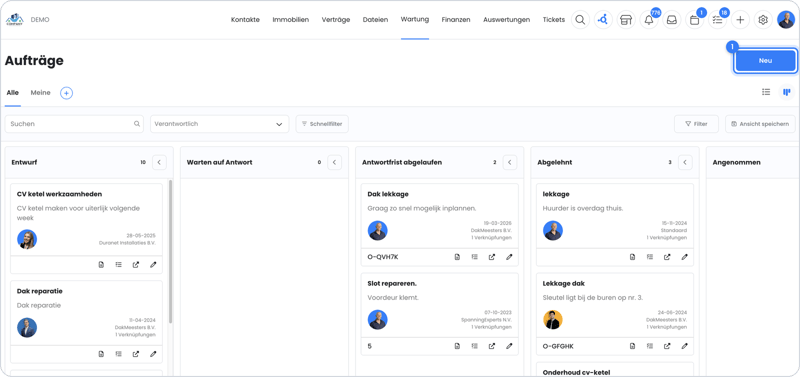
Einen Auftrag erstellen
Schritt 1 – Gehe zu Aufträge
- Gehe im Menü zu Wartung > Aufträge.
- Klicke auf Neu.
Schritt 2 – Fülle den Auftrag aus
- Beschreibe, was gemacht werden muss.
- Wähle den Dienstleister, der den Auftrag ausführt. Ist er noch nicht vorhanden? Füge das Unternehmen hinzu, am besten mit dem Domainnamen (siehe Unternehmen).
- Gib das Reaktionsdatum und das Ausführungsdatum ein.
- Verknüpfe den Auftrag mit der Einheit (oder dem Bauteil), um die es bei der Arbeit geht.
Schritt 3 – Füge bei Bedarf Anhänge hinzu und sende ab
Möchtest du Fotos oder Dokumente mitschicken, zum Beispiel ein Foto des Lecks? Lies Kann ich einem Auftragsschein Anhänge hinzufügen?. Sende danach den Auftragsschein ab.
Tipp: Kommt eine Meldung als Ticket an? Dann erstelle direkt aus dem Ticket heraus einen Auftragsschein. Lies Serviceanfragen bearbeiten.
Bewertung im Anschluss
Nachdem ein Auftragsschein als erledigt gemeldet wurde, erhält der Verantwortliche eine E-Mail von der OWNER Community (community.owner.app) mit der Frage, wie du den Auftrag fandest. So hilfst du anderen Eigentümern und Verwaltern, einen guten Dienstleister zu finden.
- Reagierst du nicht, zählt der Auftrag als Bewertung mit 5 Sternen. Möchtest du keine Bewertung oder eine niedrigere Bewertung abgeben, gib das bewusst in der E-Mail an.
- Bist du sehr zufrieden? Dann gib ein Endorsement: ein blaues Herz als Empfehlung.
Gut zu wissen
- Der Auftragsschein wird in der Sprache gesendet, die beim Dienstleister eingestellt ist. Lies In welcher Sprache erhält jemand Dokumente?.
- Du kannst automatische Erinnerungen senden lassen, wenn der Dienstleister nicht rechtzeitig reagiert. Lies Wie stelle ich eine Erinnerung für einen Auftragsschein ein?.
- Von einem Auftragsschein kannst du ein PDF erstellen.
- Das Hochladen von Fotos durch den Dienstleister auf der öffentlichen Seite ist noch nicht möglich.
Brauchst du Hilfe?
Kontaktiere den Support:
- Chat: über das Hilfecenter (Chat-Button unten rechts)
- E-Mail: support@owner.app
- Anruf oder WhatsApp: +31 591 799 602