
Tous les moments importants d'OWNER, comme les dates de fin des contrats de location et les commandes expirées, peuvent aussi apparaître dans votre propre calendrier. Ce réglage se fait par membre de l'équipe.
Connecter le calendrier
Étape 1 – Ouvrez les paramètres du calendrier
- Allez dans Paramètres > Vos préférences > Général et ouvrez l'onglet Calendrier.
Étape 2 – Choisissez comment vous connectez le calendrier
| Option | Quand l'utiliser |
|---|---|
| Open on phone or computer (ouvrir sur le téléphone ou l'ordinateur) | Synchronise automatiquement le calendrier avec l'application de calendrier de votre appareil, comme Apple Calendrier ou Outlook. |
| Open in Google Calendar (ouvrir dans Google Agenda) | Ajoute directement le calendrier à votre Google Agenda. |
| Download ICS (télécharger le fichier ICS) | Télécharge un fichier de calendrier que vous importez une seule fois. Il n'est pas mis à jour. |
| Copier le lien | Copie votre lien de calendrier personnel. Collez-le dans une application de calendrier qui permet de s'abonner via un lien. |
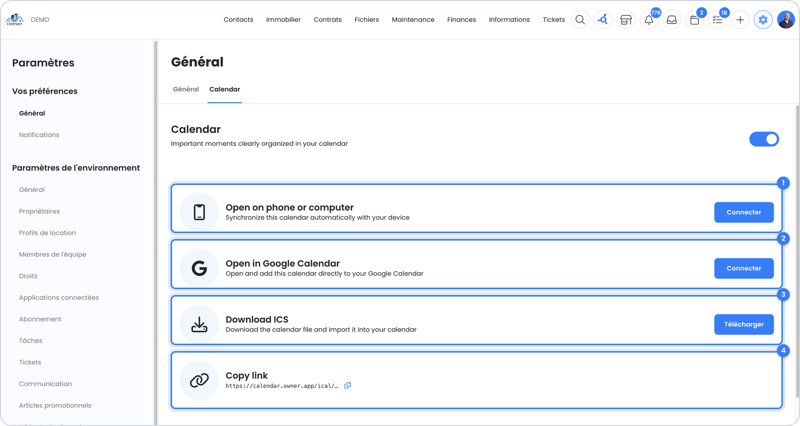
Attention : le lien est personnel. Ne le partagez pas : toute personne disposant du lien peut voir les moments de votre calendrier.
Choisir les moments que vous voyez
Activez Only responsible user (uniquement l'utilisateur responsable) si vous voulez voir seulement les moments dont vous êtes responsable. Sous Which calendar items (quels éléments du calendrier), vous choisissez par module les moments qui apparaissent dans votre calendrier :
| Élément | Moments |
|---|---|
| Contrat de location | Début, fin, indexation, résiliable par le locataire ou le propriétaire, résiliable en cours de contrat par le locataire |
| Contrat de service | Début, fin, résiliable par le prestataire de services ou le donneur d'ordre, résiliable en cours de contrat par le prestataire de services |
| Commande | Délai de réponse et délai d'exécution expirés |
| Clé | La clé est retournée |
| Document | Le document expire |
| Signing (signature) | La signature expire |
| Étiquette énergétique | L'étiquette énergétique expire |
| Tâche | La tâche arrive à échéance |
Avec Tout développer, vous voyez tous les moments ; avec Effacer les préférences, vous réinitialisez vos choix.
Questions fréquentes
Où voir le calendrier dans OWNER lui-même ?
Via l'icône de calendrier en haut. Pour en savoir plus, consultez Calendrier.
Mon application de calendrier n'affiche pas encore une modification. Pourquoi ?
Les applications de calendrier récupèrent un calendrier connecté à leur propre rythme, parfois seulement après plusieurs heures. Un fichier ICS téléchargé n'est jamais mis à jour ; utilisez donc de préférence une connexion.
Mes collègues peuvent-ils aussi le faire ?
Oui, chaque membre de l'équipe configure cela lui-même dans ses propres préférences.
Besoin d'aide ?
Contactez le support :
- Chat : via le centre d'aide (bouton de chat en bas à droite)
- E-mail : support@owner.app
- Téléphone ou WhatsApp : +31 591 799 602