
Tu perfil de alquiler es tu ‘escaparate’ público en OWNER: una página con todas tus colocaciones. Con un widget de sitio web muestras esas mismas colocaciones también en tu propio sitio web.
En este artículo
¿Qué es un perfil de alquiler?
En la parte interna (my.owner.app) gestionas tus inmuebles; en la parte pública (owner.app) publicas inmuebles. Tu perfil de alquiler es la página pública en la que los visitantes ven todas tus colocaciones: de larga o corta duración, disponibles o todavía no disponibles.
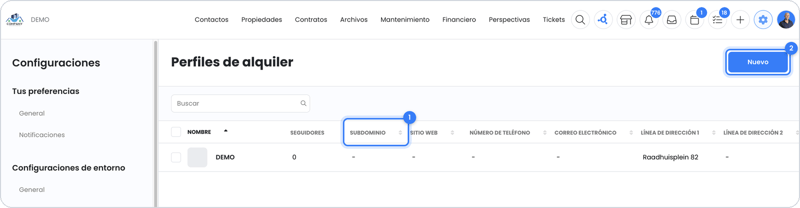
- Eliges un subdominio propio: la dirección de tu página pública con tu oferta.
- Los visitantes pueden seguir tu perfil y reciben un mensaje sobre inmuebles disponibles. El número de seguidores lo ves en la columna Seguidores.
- También puedes mostrar inmuebles que ahora no están disponibles. Así enseñas toda tu cartera, y los visitantes pueden solicitar un aviso para cuando un inmueble quede disponible.
Configurar el perfil de alquiler
Paso 1 – Abre los perfiles de alquiler
- Ve a Configuraciones > Configuraciones de entorno > Perfiles de alquiler.
- Verás tus perfiles con las columnas Nombre, Seguidores, Subdominio, Sitio web, Número de teléfono, Correo electrónico y Dirección.
Paso 2 – Completa tu perfil
- Abre tu perfil o crea un perfil nuevo.
- Introduce el nombre y elige tu subdominio.
- Introduce tu sitio web, número de teléfono, correo electrónico y dirección, para que los visitantes sepan con quién tratan.
- Guarda el perfil.
Tus colocaciones las gestionas mediante el icono de la casita en la parte superior de my.owner.app. Consulta ¿Cómo funcionan las colocaciones?.
Colocaciones en tu propio sitio web
Un widget de sitio web es un fragmento de código que pegas una sola vez en tu sitio web. A partir de entonces tus colocaciones siempre están actualizadas allí; las nuevas colocaciones aparecen solas.
Paso 1 – Crea un widget
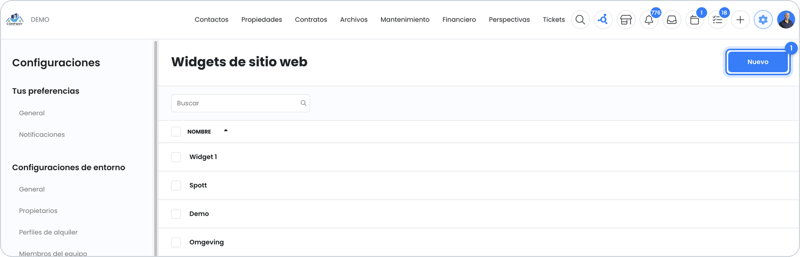
- Ve a Configuraciones > Configuraciones de entorno > Widgets de sitio web.
- Haz clic arriba a la derecha en Nuevo.
- Dale al widget un nombre reconocible y guarda.
Paso 2 – Coloca el código en tu sitio web
- Copia el código HTML de inserción del widget.
- Pega el código en la página que quieras de tu sitio web, o envíaselo a quien construye tu web.
Preguntas frecuentes
¿Tengo que modificar el widget si añado una nueva colocación?
No. El widget muestra tus colocaciones siempre actualizadas de forma automática.
¿Ven los visitantes también los inmuebles que están alquilados?
Solo si los colocas. También puedes colocar inmuebles no disponibles; los visitantes pueden entonces solicitar un aviso para cuando el inmueble quede libre.
¿Necesitas ayuda?
Ponte en contacto con soporte:
- Chat: a través del centro de ayuda (botón de chat abajo a la derecha)
- Correo electrónico: support@owner.app
- Llamada o WhatsApp: +31 591 799 602