
Así publicas una unidad en OWNER en unos pocos pasos. Cuanto más completa sea tu colocación (anuncio público), mejor la encontrarán los interesados.
En este artículo
Cómo crear una colocación
Paso 1 – Abre tus colocaciones
- Haz clic arriba en my.owner.app en el icono de la casita.
- Haz clic en Nuevo. También puedes abrir la unidad y añadir allí una colocación.
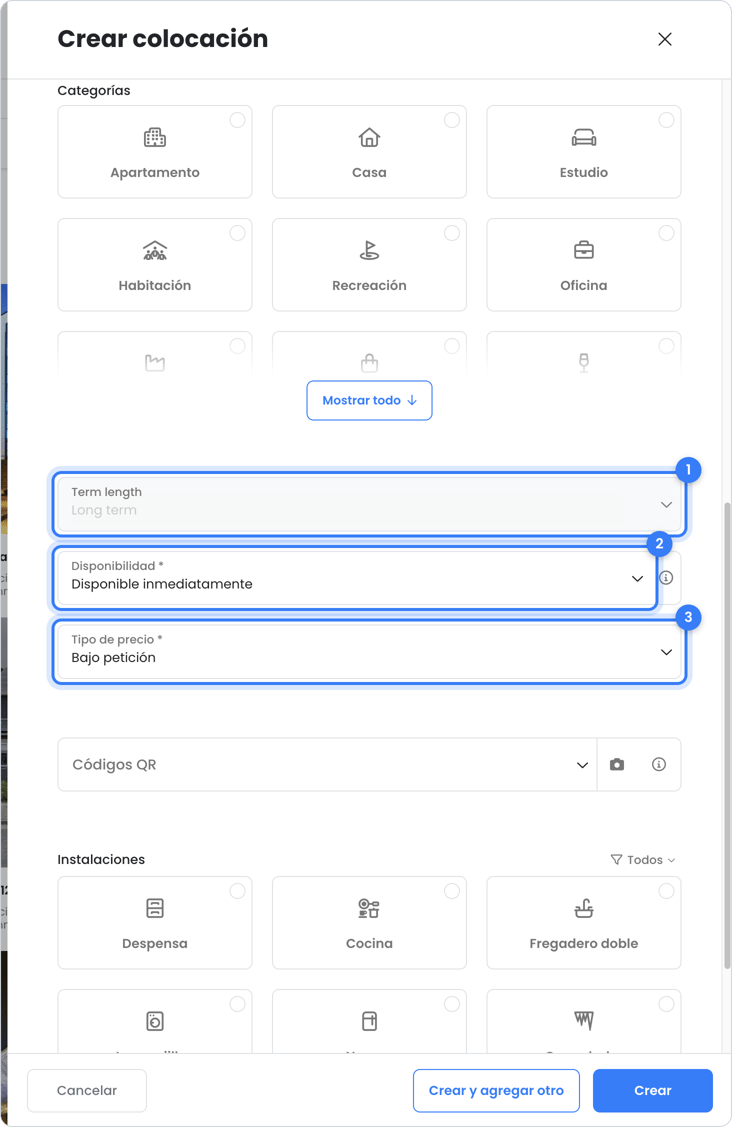
Paso 2 – Elige la unidad y el tipo
- Elige el Perfil de alquiler y la Unidad que quieres colocar.
- En Term length (duración), elige Long term (larga duración, alquiler) o Short term (corta duración, reservas). Por unidad solo puede existir una colocación a la vez.
Paso 3 – Escribe un título y una descripción
- Elige un título que deje claro de inmediato lo que ofreces.
- Describe de forma breve y concreta lo que hace especial a la unidad: ubicación, distribución, espacio exterior.
Paso 4 – Añade fotos y contenido multimedia
- Usa fotos nítidas, con buena luz y desde distintos ángulos.
Paso 5 – Selecciona los servicios
- Marca tantos servicios como puedas. Los interesados filtran por ellos, así que aparecerás en más resultados de búsqueda.
Paso 6 – Rellena el precio y la disponibilidad
- Elige el Tipo de precio, por ejemplo Bajo petición.
- Larga duración: indica en Disponibilidad a partir de cuándo está disponible la unidad, por ejemplo Disponible inmediatamente.
- Corta duración: el calendario de reservas muestra automáticamente qué periodos están libres.
Paso 7 – Crea la colocación
- Haz clic en Crear.
- Tu colocación ya aparece en owner.app, en tu perfil de alquiler y – si lo usas – en tu widget web.
Después de colocar
- Las respuestas a una colocación de larga duración llegan como ticket. Consulta ¿Qué pasa cuando alguien responde a mi colocación?.
- Las reservas están en Contratos > Contratos de corta duración. Consulta Contratos de corta duración.
- ¿Quieres mostrar tus colocaciones también en tu propio sitio web? Usa un widget web.
Consejo: coloca también unidades que todavía están alquiladas. Los visitantes podrán solicitar un aviso para cuando el inmueble quede libre. Y no te olvides del propio inmueble: con un cartel o letrero con código QR destacarás aún más.
¿Necesitas ayuda?
Ponte en contacto con soporte:
- Chat: a través del centro de ayuda (botón de chat abajo a la derecha)
- Correo electrónico: support@owner.app
- Teléfono o WhatsApp: +31 591 799 602