---
title: Erste Schritte mit OWNER
description: "Schritt-für-Schritt-Plan für neue Nutzer: Eigentümer, Einheit, Mietvertrag, Verkaufspositionen, Abrechnung, Zahlungen und Abonnement, plus Checkliste."
---
[Zu Content springen](https://knowledge.owner.app/de/erste-schritte#main-content)
- [Deutsch](https://knowledge.owner.app/de/erste-schritte)
- [English (Englisch)](https://knowledge.owner.app/en/getting-started)
- [Español (Spanisch)](https://knowledge.owner.app/es/primeros-pasos)
- [Français (Französisch)](https://knowledge.owner.app/fr/bien-demarrer)
- [Nederlands (Niederländisch)](https://knowledge.owner.app/nl/aan-de-slag)
Deutsch
Untermenü für Übersetzungen anzeigen
[](https://knowledge.owner.app/nl?hsLang=de)
Hauptnavigation öffnen
Hauptnavigation schließen
- - [Deutsch](https://knowledge.owner.app/de/erste-schritte)
- [English (Englisch)](https://knowledge.owner.app/en/getting-started)
- [Español (Spanisch)](https://knowledge.owner.app/es/primeros-pasos)
- [Français (Französisch)](https://knowledge.owner.app/fr/bien-demarrer)
- [Nederlands (Niederländisch)](https://knowledge.owner.app/nl/aan-de-slag)
Deutsch
Untermenü für Übersetzungen anzeigen
- [Terug naar omgeving](https://my.owner.app/)
[Terug naar omgeving](https://my.owner.app/)
Kennisbank voor eigenaren & beheerders
- Es gibt keine Vorschläge, da das Suchfeld leer ist.
1. [Kennisbank voor eigenaren](https://knowledge.owner.app/de?hsLang=de)
2. [Arbeiten mit OWNER](https://knowledge.owner.app/de/arbeiten-mit-owner?hsLang=de)
20\. Oktober 2026
# Erste Schritte mit OWNER
## In sieben Schritten von einer neuen Umgebung zu deiner ersten Ausgangsrechnung.
Neu bei OWNER? Mit diesen Schritten richtest du deine Umgebung ein und deine erste Ausgangsrechnung steht bereit. Du musst nicht alles auf einmal erledigen.
**In diesem Artikel**
1. [So fängst du an](https://knowledge.owner.app/de/erste-schritte#zo-begin-je)
2. [Schritt-für-Schritt-Plan](https://knowledge.owner.app/de/erste-schritte#stappenplan)
3. [Checkliste für deine ersten Ausgangsrechnungen](https://knowledge.owner.app/de/erste-schritte#checklist)
## So fängst du an
Wenn du eine neue Umgebung erstellst, führt dich OWNER durch ein kurzes Onboarding. Es leitet dich durch die wichtigsten Schritte, mit dem Ziel, dass am Ende eine erste Ausgangsrechnung bereitsteht. Du kannst die Schritte auch selbst in dieser Reihenfolge durchgehen:
| Schritt | Was tust du? |
| --- | --- |
| 1 | Eigentümer hinzufügen |
| 2 | Einheit hinzufügen |
| 3 | Mietvertrag erstellen |
| 4 | Verkaufspositionen prüfen |
| 5 | Rechnungsstellung einrichten |
| 6 | Festlegen, wie du Zahlungen empfängst |
| 7 | Abonnement aktivieren |
Noch keine Umgebung? Erstelle kostenlos eine über [owner.app/environment/setup](https://owner.app/environment/setup?hsLang=de).
## Schritt-für-Schritt-Plan
### Schritt 1 – Eigentümer hinzufügen
Der Eigentümer ist die juristische Partei (eine Gesellschaft oder eine Privatperson), in deren Namen die Ausgangsrechnungen versendet werden.
1. Gehe zu **Einstellungen \> Umgebungseinstellungen \> Eigentümer** und füge einen Eigentümer hinzu.
2. Gib die Daten ein und lade ein Logo hoch. Logo und Daten legst du für die Ausgangsrechnung, das Indexierungsschreiben und die Inspektion fest.
3. Nutzt du eine Buchhaltungsanbindung? Dann gib deine eigene IBAN ein. Mit OWNER Wallet (erwartet Ende 2026) erhält jeder Eigentümer automatisch ein Bankkonto in OWNER.
Pro Eigentümer legst du auch die Nummerierung deiner Ausgangsrechnungen fest. Lies [Rechnungsnummerierung](https://knowledge.owner.app/de/rechnungsnummerierung?hsLang=de).

Einen Eigentümer fügst du unter Einstellungen \> Umgebungseinstellungen \> Eigentümer hinzu
### Schritt 2 – Einheit hinzufügen
1. Gehe zu **Immobilien \> Einheiten** und füge eine Einheit hinzu.
2. Prüfe die Adresse: Sie erscheint auf der Ausgangsrechnung.
Lies [Einheiten](https://knowledge.owner.app/de/einheiten?hsLang=de).
### Schritt 3 – Mietvertrag erstellen
1. Gehe zu **Verträge \> Mietverträge** und erstelle einen neuen Mietvertrag.
2. Wähle die Einheit und füge den Mieter hinzu. Gibt es den Mieter noch nicht, legst du ihn direkt aus dem Mietvertrag heraus als Person oder als Unternehmen an.
3. Gib das Startdatum, das Abrechnungsintervall (den Abrechnungszeitraum) und gegebenenfalls die Indexanpassung ein. Lies [Abrechnungszeiträume](https://knowledge.owner.app/de/abrechnungszeitraeume?hsLang=de).
Lies [Mietverträge](https://knowledge.owner.app/de/mietvertraege?hsLang=de).

Lege den Mieter direkt aus dem Mietvertrag heraus an
### Schritt 4 – Verkaufspositionen prüfen
Eine Verkaufsposition ist eine Zeile auf der Ausgangsrechnung, zum Beispiel Miete oder Nebenkosten. Mit einem Mietvertrag verknüpfst du Verkaufspositionen mit einem Betrag pro Abrechnungszeitraum. Du verwaltest sie unter **Verträge \> Verkaufspositionen**. Lies [Verkaufspositionen](https://knowledge.owner.app/de/verkaufspositionen?hsLang=de).
### Schritt 5 – Rechnungsstellung einrichten
Gehe zu **Einstellungen \> Module \> Verträge \> Mietverträge** und wähle bei **Automatisch abrechnen und indexieren?**:
- **An**: Ausgangsrechnungen und Indexanpassungen werden automatisch versendet, so viele Tage vor dem Fälligkeitsdatum, wie du bei **Wie viele Tage vor Fälligkeit?** einstellst.
- **Aus**: Ausgangsrechnungen werden automatisch vorbereitet, warten aber auf deine Freigabe.
In beiden Fällen siehst du die kommenden Ausgangsrechnungen unter **Finanzen \> Ausgangsrechnungen** im Tab **Geplant**. Lies [Automatische Rechnungsstellung](https://knowledge.owner.app/de/automatische-rechnungsstellung?hsLang=de).
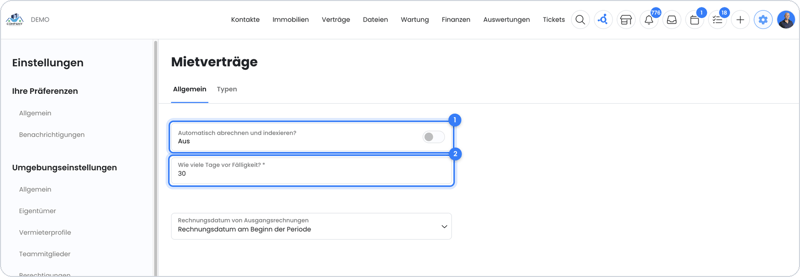
Wähle, ob Ausgangsrechnungen automatisch versendet werden oder zuerst auf Freigabe warten
### Schritt 6 – Festlegen, wie du Zahlungen empfängst
Empfängst du Zahlungen über OWNER Pay (bald OWNER Wallet, erwartet Ende 2026) oder über eine Buchhaltungsanbindung? Lies [OWNER Wallet oder Buchhaltungsanbindung](https://knowledge.owner.app/de/owner-wallet-oder-buchhaltungsanbindung?hsLang=de) und [OWNER Pay aktivieren](https://knowledge.owner.app/de/owner-pay-aktivieren?hsLang=de).
**Achtung:** Die Überprüfung deiner Daten (KYC) für OWNER Pay kann später erfolgen. Solange du sie nicht abgeschlossen hast, siehst du bei der Ausgangsrechnung, dass du sie noch nicht versenden kannst.
### Schritt 7 – Abonnement aktivieren
Der Start ist kostenlos. Aktiviere dein Abonnement erst, wenn du Ausgangsrechnungen versenden möchtest. Lies [Abonnement und Credits](https://knowledge.owner.app/de/abonnement-und-credits?hsLang=de).
## Checkliste für deine ersten Ausgangsrechnungen
Geh diese Liste durch, bevor du deine ersten Ausgangsrechnungen versendest:
| Bereich | Prüfe |
| --- | --- |
| **Eigentümer** | Logo hochgeladen, Adress- und Kontaktdaten korrekt, Bankkontonummer (IBAN) stimmt. Diese Daten stehen auf der Ausgangsrechnung. |
| **Einheiten** | Adressen korrekt: Sie stehen auf der Ausgangsrechnung. |
| **Personen und Unternehmen** | Adressdaten korrekt und die Sprache pro Person richtig eingestellt. Lies [In welcher Sprache erhält jemand Dokumente?](https://knowledge.owner.app/de/dokumentsprache?hsLang=de). |
| **Mietverträge** | Start- und Enddatum stimmen. Das Startdatum für die Abrechnung ist so gesetzt, dass du keine Zeiträume doppelt abrechnest, die du bereits in einem anderen System abgerechnet hast (lies [Was ist ‘Abgerechnet bis’?](https://knowledge.owner.app/de/abgerechnet-bis?hsLang=de)). Die Empfänger von Ausgangsrechnungen und Indexanpassungen stimmen. |
| **Verkaufspositionen** | Beträge passen zum Abrechnungszeitraum: Rechnet der Mietvertrag monatlich ab, gib Monatsbeträge ein; bei vierteljährlicher Abrechnung Quartalsbeträge. |
| **Indexanpassung** | Die Indexanpassung ist dort aktiviert, wo sie nötig ist, mit der richtigen Methode und dem richtigen Datum, und die richtigen Verkaufspositionen sind zur Indexierung markiert. Ohne zu indexierende Verkaufspositionen findet keine Indexanpassung statt. |
| **Ausgangsrechnungen** | Sieh dir die Ausgangsrechnungen unter Finanzen \> Ausgangsrechnungen \> Tab Geplant an, bevor sie versendet werden. |
## Brauchst du Hilfe?
Kontaktiere den Support:
- **Chat:** über das [Hilfecenter](https://owner.app/help?hsLang=de) (Chat-Schaltfläche unten rechts)
- **E-Mail:** [support@owner.app](mailto:support@owner.app)
- **Anruf oder WhatsApp:** [+31 591 799 602](tel:+31591799602)
- [Arbeiten mit OWNER](https://knowledge.owner.app/de/arbeiten-mit-owner?hsLang=de)
- [Häufige Fragen](https://knowledge.owner.app/de/h%C3%A4ufige-fragen?hsLang=de)
- [Tipps](https://knowledge.owner.app/de/tipps?hsLang=de)
- [Integrationen](https://knowledge.owner.app/de/integrationen?hsLang=de)
[](https://knowledge.owner.app/nl?hsLang=de)
Raadhuisplein 82, 7811 AP Emmen, Nederland
[mailto:support@owner.app](mailto:support@owner.app)
Copyright © 2026, OWNER